


נכנסים לניהול החשבון בCloudways ולוחצים על האייקון של עמוד ההרחבות שלנו.
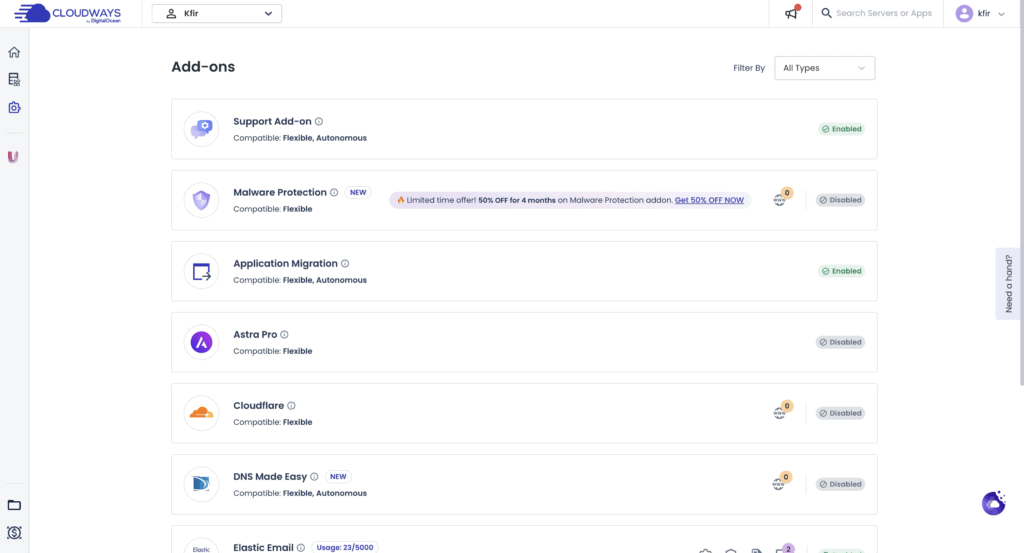
בשורה של Elastic Email לוחצים על "View and Verify Domains"
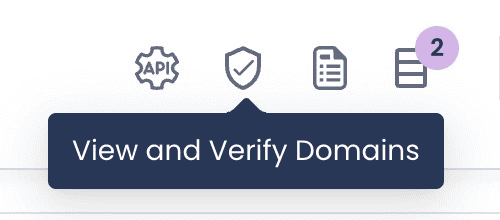
בפופאפ שנפתח נכניס את הדומיין של האתר שלנו
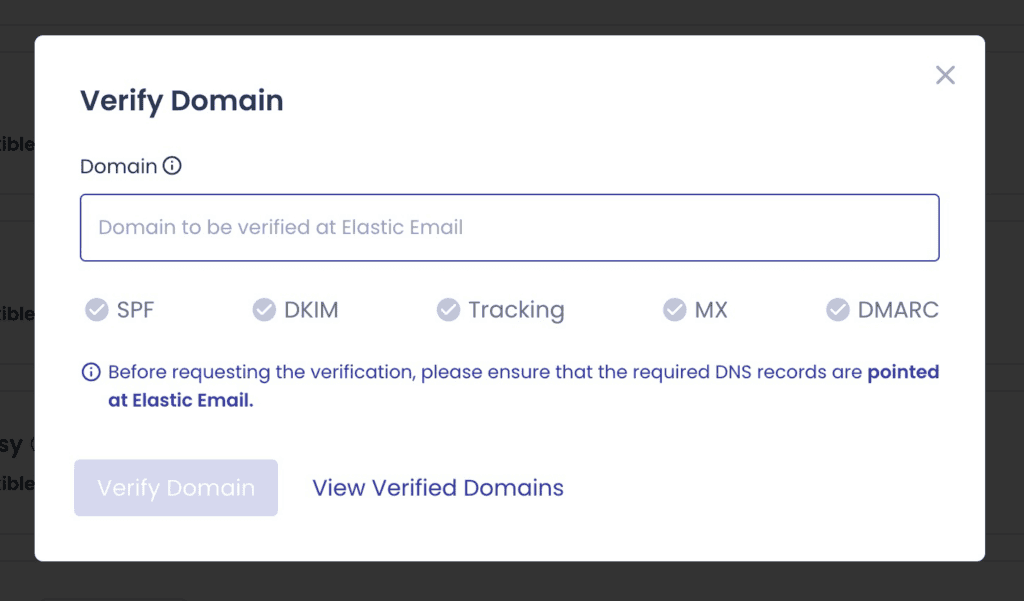
עכשיו מתבצע בדיקה שכל הרשומות dns מוגדרות כמו שצריך
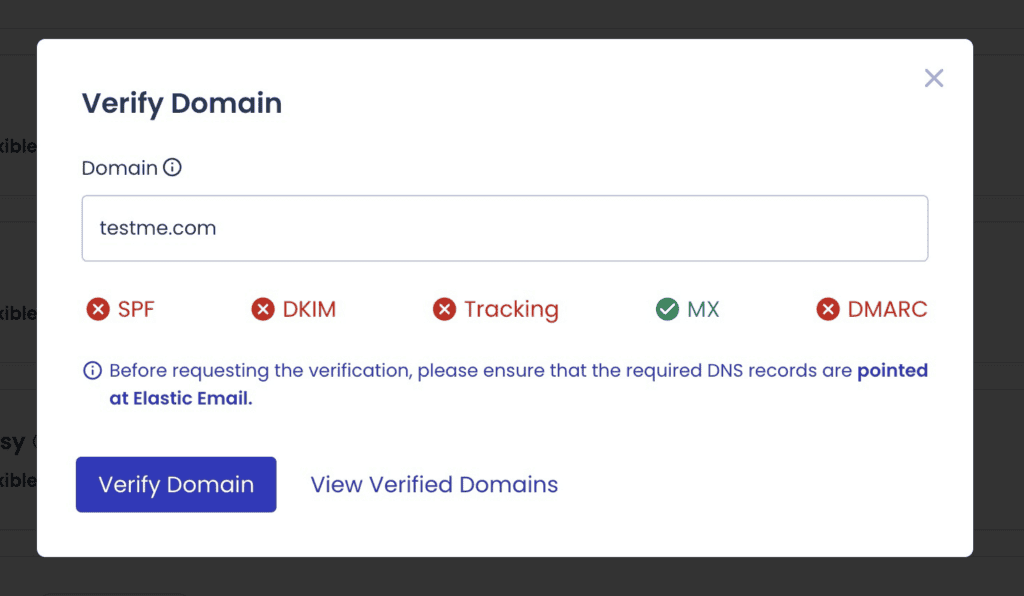
אם קיבלנו שגיאות נלך לניהול הדומיין שלנו שנמצא אצל החברה שממנה קנינו את הדומיין או בחשבון CloudFlare ונוסיף את הרשומות הבאות:
שימו לב- לא מומלץ להתעסק בזה אם אין לכם ניסיון בתחום.
- רשומה מסוג – TXT
שם: @
ערך: v=spf1 a mx include:_spf.elasticemail.com ~all
___ - רשומה מסוג – TXT
שם: api._domainkey
ערך: k=rsa;t=s;p=MIGfMA0GCSqGSIb3DQEBAQUAA4GNADCBiQKBgQCbmGbQMzYeMvxwtNQoXN0waGYaciuKx8mtMh5czguT4EZlJXuCt6V+l56mmt3t68FEX5JJ0q4ijG71BGoFRkl87uJi7LrQt1ZZmZCvrEII0YO4mp8sDLXC8g1aUAoi8TJgxq2MJqCaMyj5kAm3Fdy2tzftPCV/lbdiJqmBnWKjtwIDAQAB
___ - רשומה מסוג – TXT
שם: _dmarc
ערך: v=DMARC1;p=none;pct=100;aspf=r;adkim=r;
___ - רשומה מסוג – CNAME
שם: tracking
ערך: api.elasticemail.com
___ - רשומה מסוג – MX
שם: @
כתובת: mx1.emailsrvr.com
עדיפות: 10
___ - רשומה מסוג – MX
שם: @
כתובת: mx2.emailsrvr.com
עדיפות: 20
לאחר הוספת הרשומות נחזור לCloudways וננלחת שוב Verify Domain
לפעמים זה לוקח כמה שעות עד שזה מתעדכן, אבל בסיום אנחנו נראה את הכל ירוק.
עכשיו נעבור לניהול האפליקציות שלנו, ונכנס לאפליקציה של האתר שלנו. בתפריט צד נבחר ב״Application Settings״.
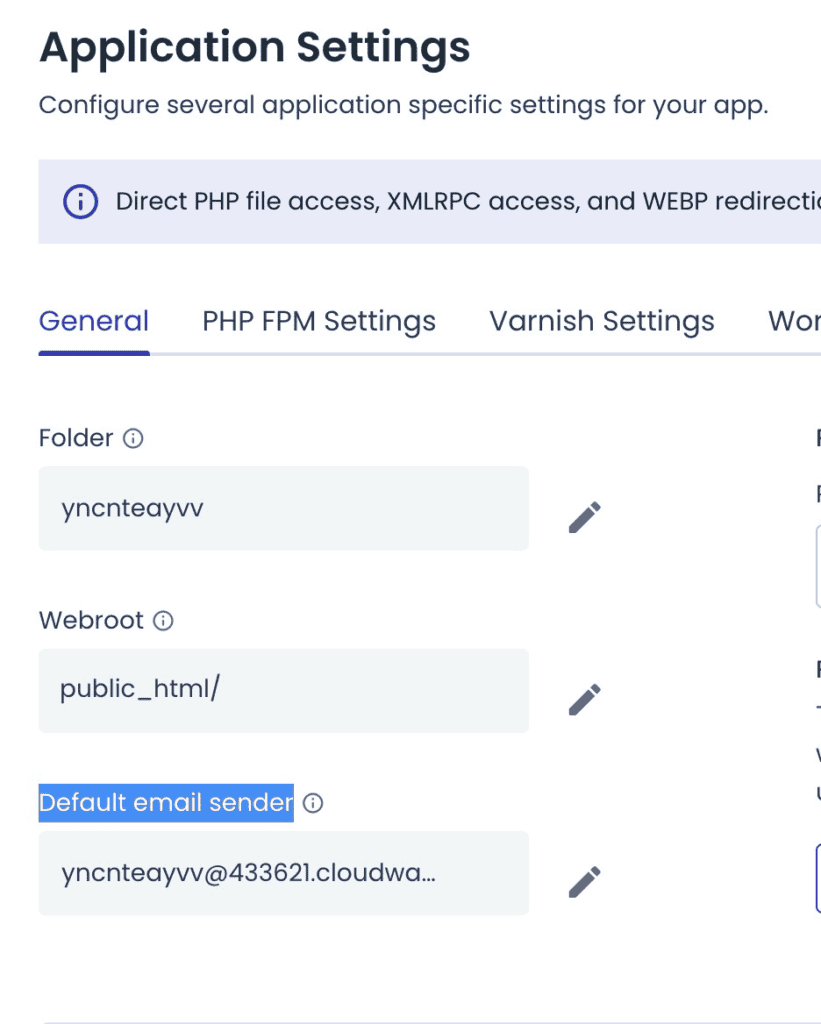
תחת כרטיסייה ״General״ חפשו את ״Default email sender״
האימייל שמופיע כאן חייב להסתיים בדומיין שלנו, למשל אם הדומיין שלי הוא testme.com
אני אכניס שם:
זה למעשה הכתובת שממנה יצאו מיילים דרך האתר. לדוגמה אם מישהו משאיר פרטים בטופס יצירת קשר אנחנו נקבל מייל (שיגיע מהכתובת [email protected]) ויכיל את פרטי הליד.
בהצלחה!